


Tutorial-Link: Mobile Endgeräte

Sie sehen gerade einen Platzhalterinhalt von Vimeo. Um auf den eigentlichen Inhalt zuzugreifen, klicken Sie auf die Schaltfläche unten. Bitte beachten Sie, dass dabei Daten an Drittanbieter weitergegeben werden.
Mehr InformationenMobile Endgeräte
- Sie können den Zugriff der Mobilen Endgeräte ihrer Mitarbeiter freischalten und verwalten.
- Sowie Einstellungen für die App-Nutzer festlegen.
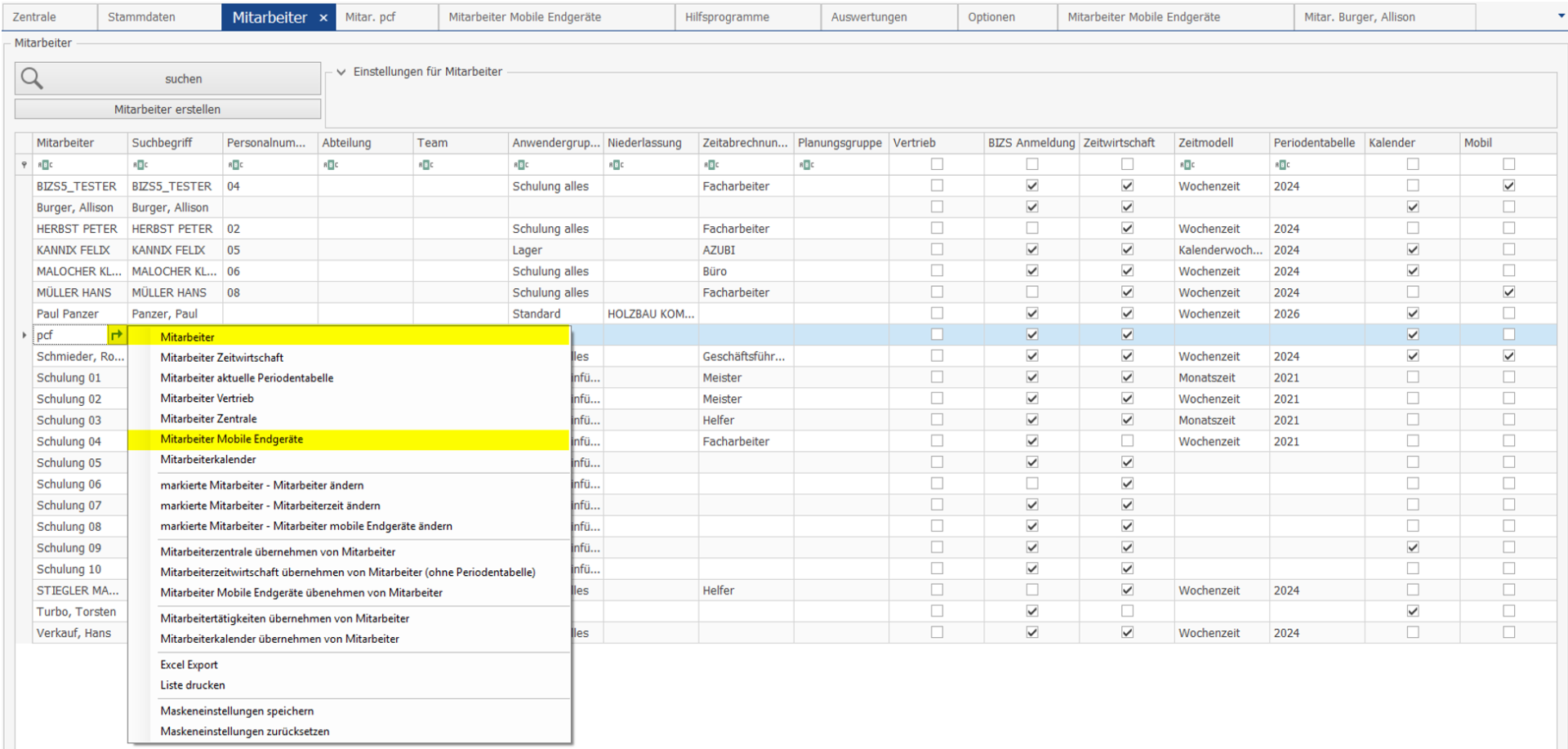
- Gehen Sie zu „Stammdaten“ und dann zu „Mitarbeiter“. Ihnen werden nun alle Mitarbeiter aufgelistet.
- Wählen Sie einen Mitarbeiter aus. Sie können auf den Mitarbeiter zugreifen über den Pfeil bei „Mitarbeiter ↱ “ oder mit Rechtsklick in die Zeile des Mitarbeiters und auf „Mitarbeiter“ oder direkt zu „Mitarbeiter mobile Endgeräte“.
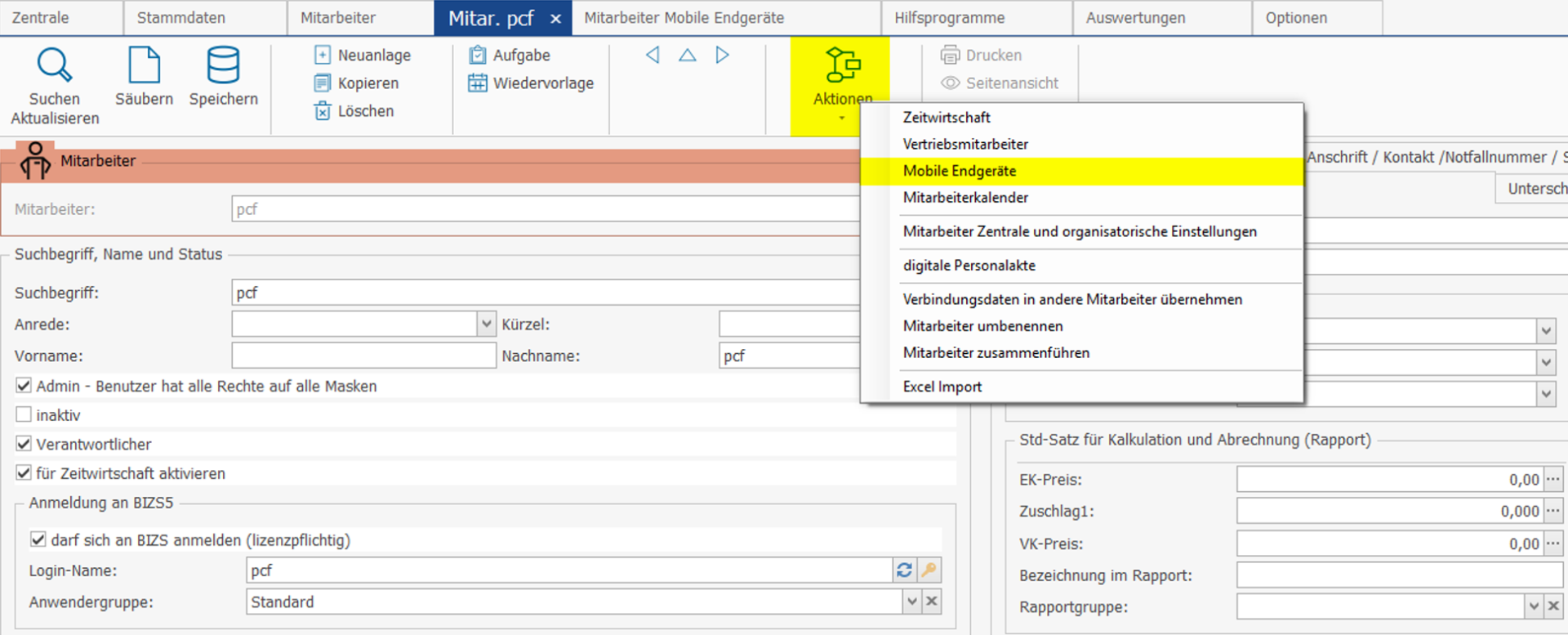
- Über die Schaltfläche „Aktionen“ im Menüband der Maske „Mitarbeiter“ können Sie direkt auf verschiedene Mitarbeiterbereiche zugreifen.
- Gehen Sie über Aktionen auf „Mobile Endgeräte“.
- Wenn Sie kein mobiles Endgerät für den Nutzer hinterlegt haben, kommt die Meldung „kein Datensatz gefunden“.
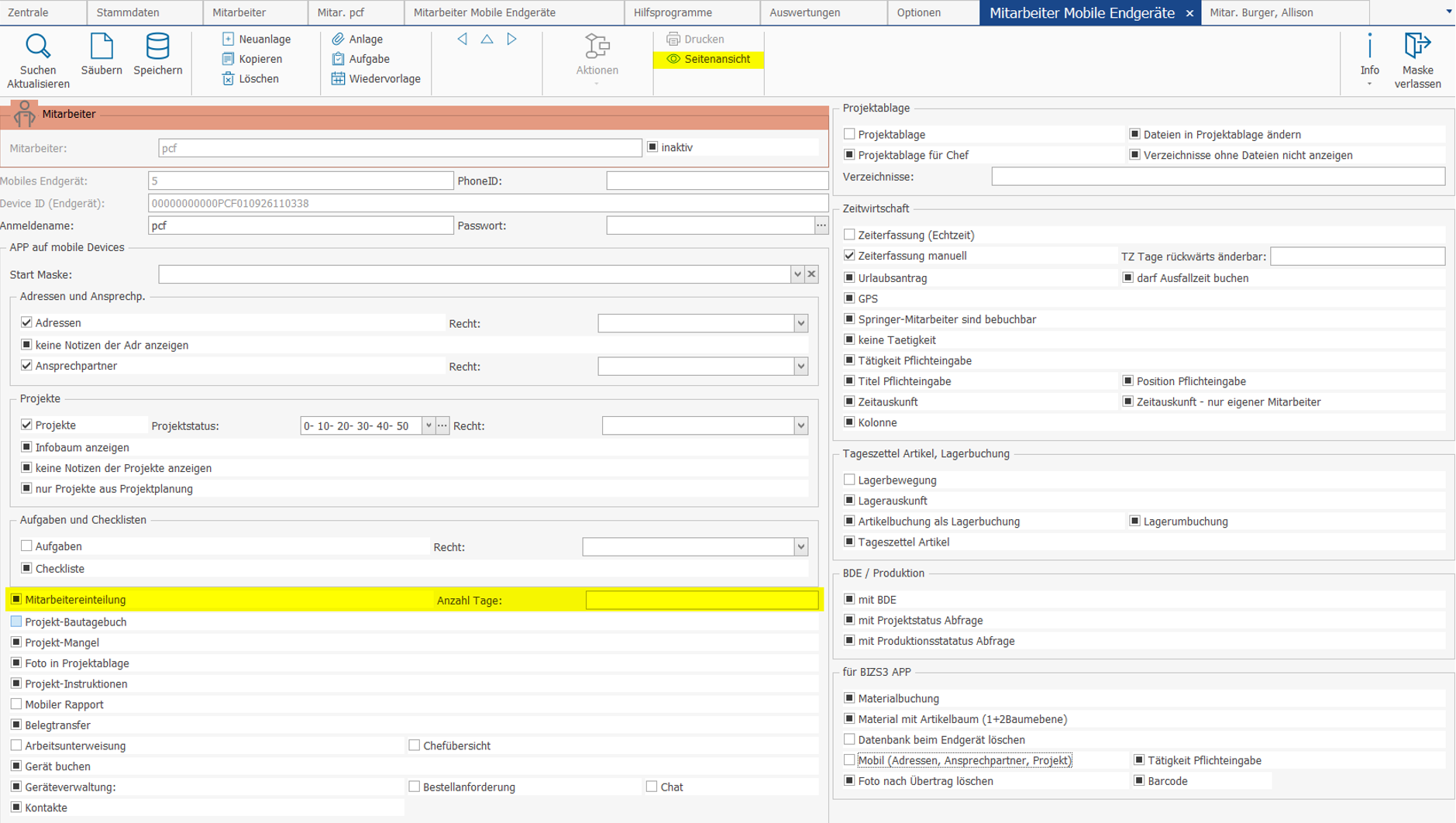
- Gehen Sie dann auf „Neuanlage“ und dann auf „Speichern“. Sie können nun für den Mitarbeiter verschiedene Einstellungen für die BIZS Mobil App treffen.
- Wenn Sie möchten, dass die Projektplanung von den Mitarbeitern eingesehen werden kann, Aktivieren Sie unter „Mitarbeiter Einteilung“ den Haken und legen Sie fest, wie viele Tage im Voraus Ihre Mitarbeiter die Projektplanung einsehen dürfen.
- Den QR-Code für die BIZS Mobile App finden Sie unter „Seitenansicht“.
Scannen Sie den angezeigten Code einfach ein, um sich direkt anzumelden. - Die Anzahl der App-Lizenzen finden Sie unter „Stammdaten“ unter „Optionen“.
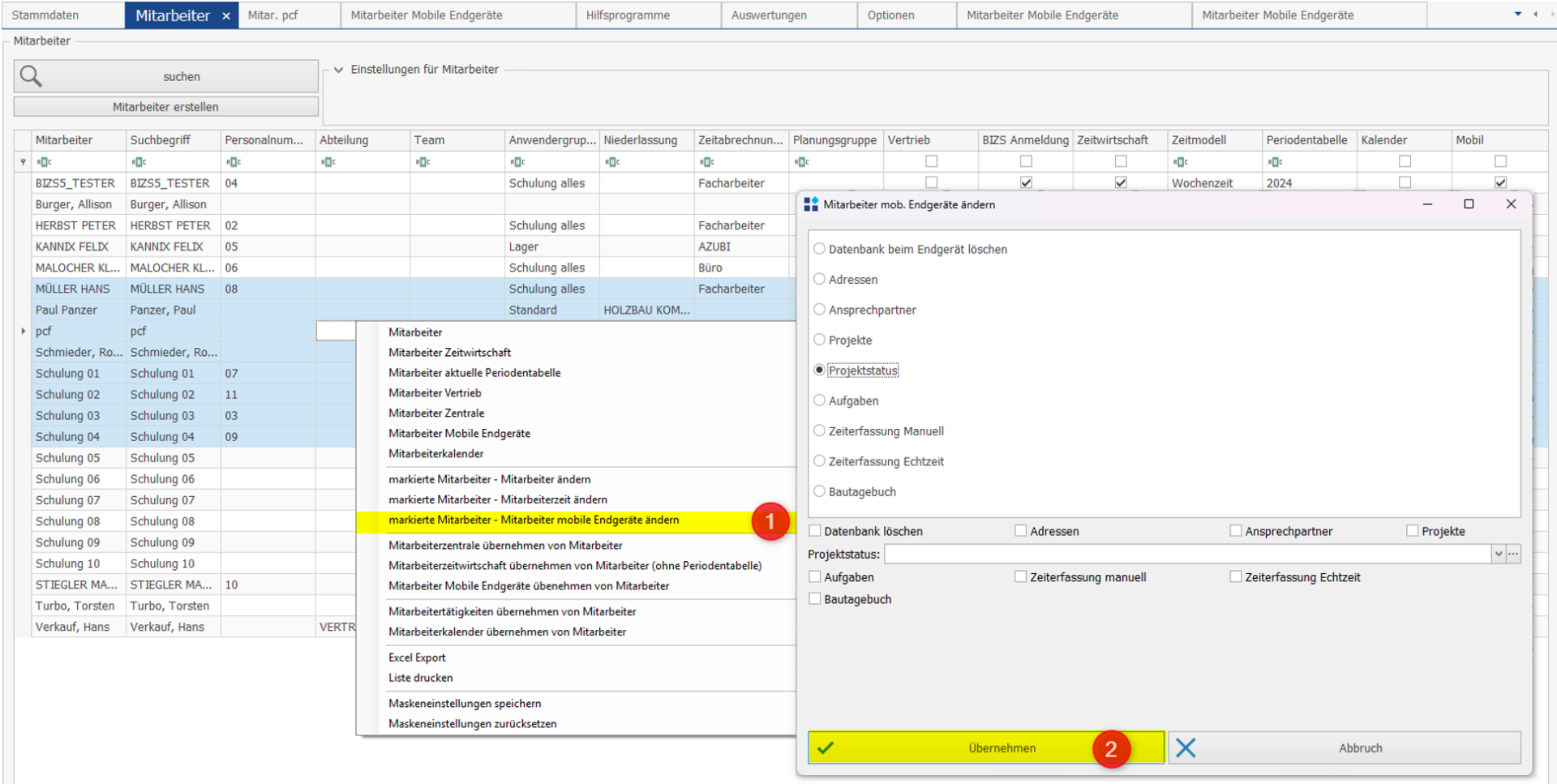
- Gehen Sie nun zur Übersicht Mitarbeiter. Klicken Sie mit Rechtsklick auf einen Mitarbeiter und auf
„markierte Mitarbeiter – Mitarbeiter mobile Endgeräte ändern“. - Sie können nun Einstellungen für Mehrere Mitarbeiter auf einmal übernehmen.
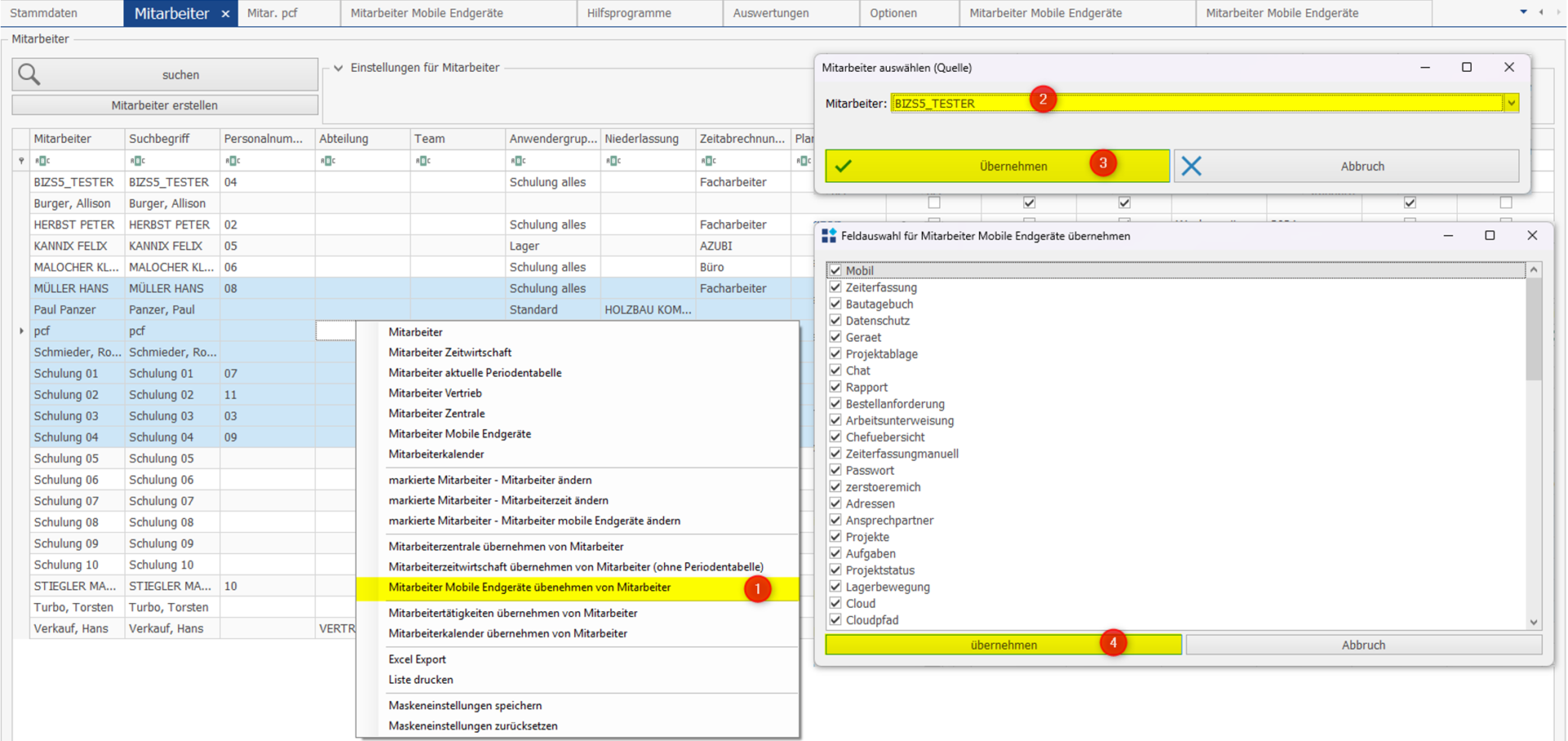
- Mit „Mitarbeiter Übernehmen von Mobilen Endgeräte von Mitarbeiter“ können Sie Einstellungen von einem Mitarbeiter auf andere Mitarbeiter übertragen.